Découvrir ProfZen
Trois étages, du simple outil à projeter sans compte jusqu'au suivi complet de tes élèves. Chaque capture montre l'écran tel qu'il apparaît.
Les outils à projeter en classe
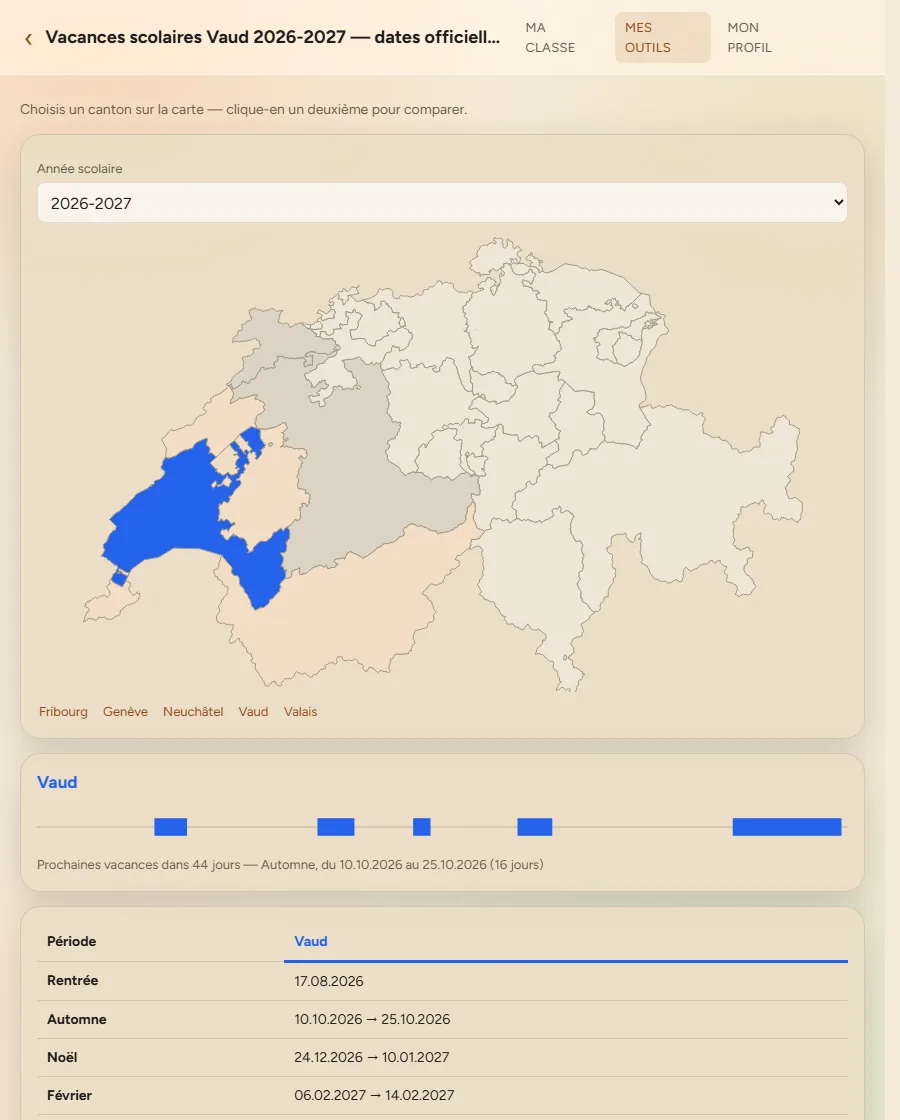
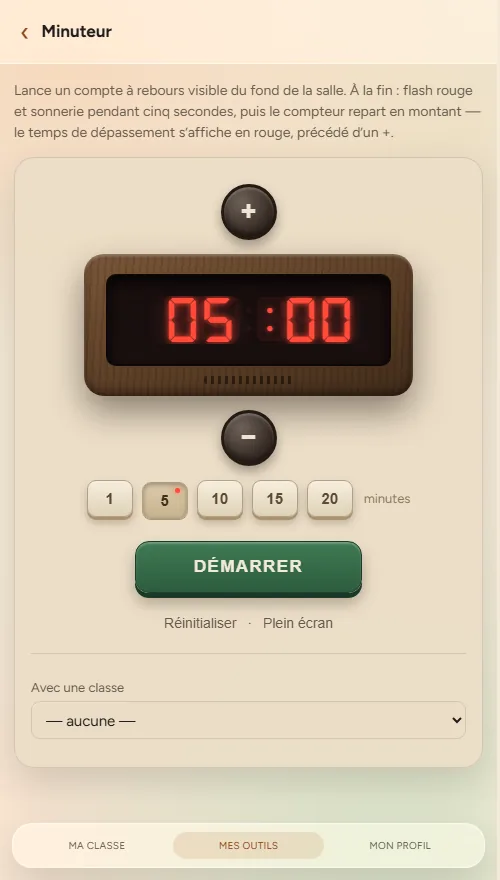
Minuteur, chronomètre, sonomètre, barème : tout s'ouvre sans inscription, prêt à projeter au tableau. Le minuteur continue en chronomètre une fois le temps écoulé, le chronomètre sert aux activités où la vitesse compte, le sonomètre affiche une jauge de bruit avec une limite que tu fixes, et le barème transforme des points en note puis en tableau à coller dans un document. Et surtout les vacances scolaires de tous les cantons romands, canton par canton ou comparés. Crée un compte gratuit pour aller plus loin.
Ta classe, et les outils qui la connaissent
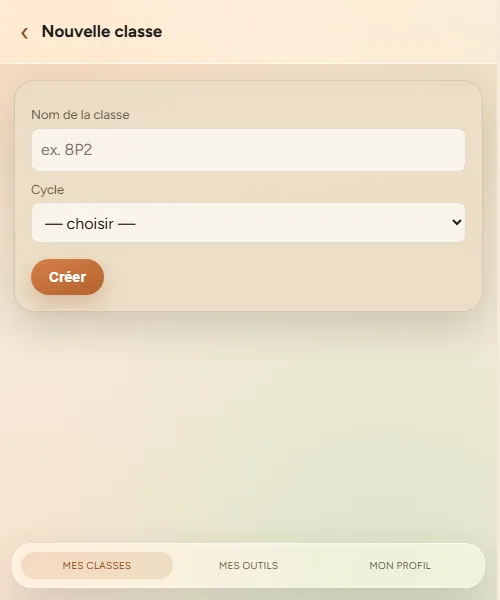
Un compte gratuit te laisse créer une classe : ta liste d'élèves, prête à l'emploi. Une fois la classe créée, le minuteur et le chronomètre débloquent une option réservée aux comptes : arrêter le temps élève par élève. Chaque élève devient un bouton, qu'on tape depuis l'écran de l'enseignant, ou que l'élève tape lui-même au tableau interactif tactile. L'abonnement ouvre le suivi complet.
Points, journal et notes
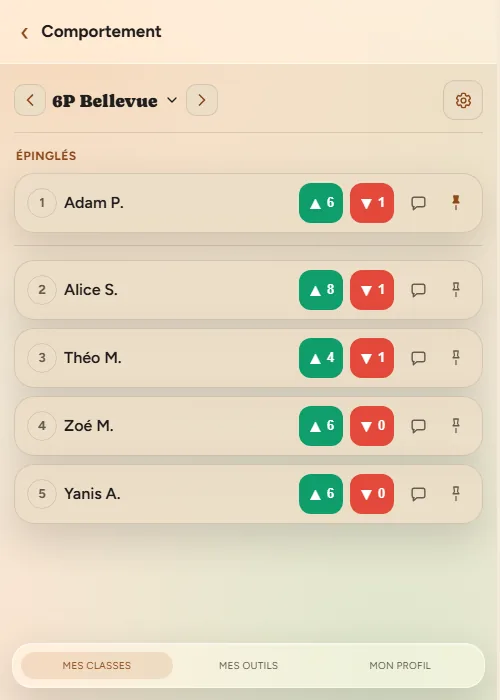
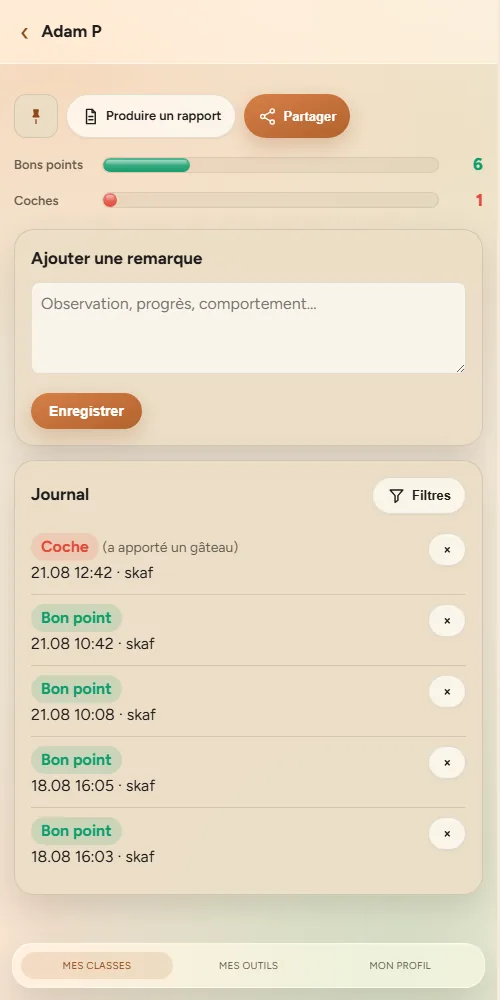
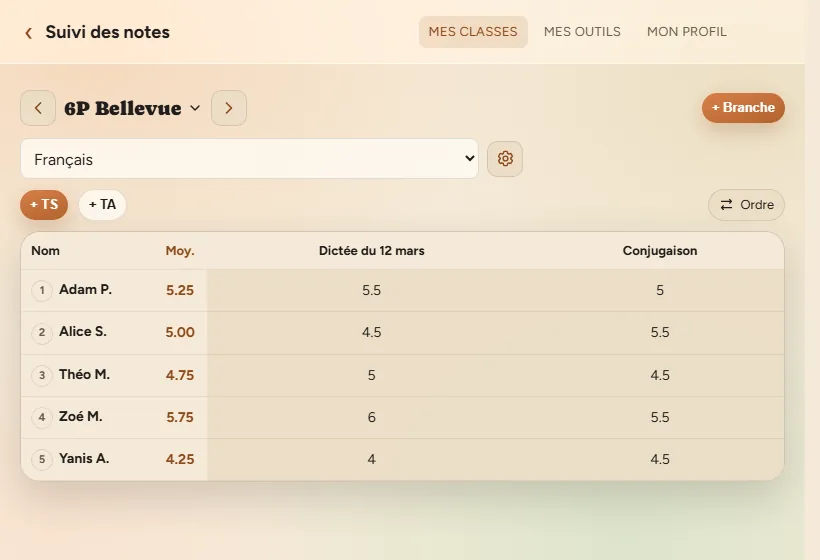
L'abonnement ouvre Comportement : tu attribues des points positifs et négatifs à tes élèves, avec ou sans motif, d'un tap sur la liste de la classe. Chaque élève a son journal, où s'accumulent points, coches et commentaires — exportable en vue d'un entretien. Et le suivi des notes te montre les moyennes de chaque élève, branche par branche.
Choisis ton étage.Les outils sans compte sont ouverts tout de suite ; le compte gratuit et l'abonnement se créent en une minute.Découvre aussi les outils, en libre accès